D-TECH USB
Herramienta ITE USBest – Reparar USB Dañada
Herramienta de bajo nivel (MPTool) para reparar memorias USB con controlador ITE USBest. Permite reformatear el chip NAND, borrar bloques dañados y devolver la capacidad real al pendrive cuando Windows ya no lo reconoce o no da formato.
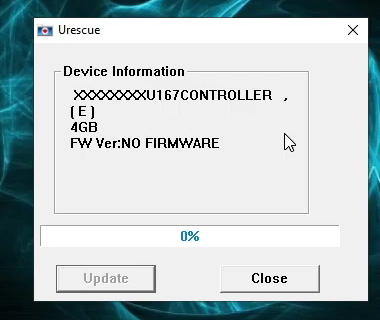
Cómo usar esta herramienta paso a paso
- Confirma con ChipGenius que tu controlador es ITE USBest.
- Descarga y descomprime la herramienta ITE USBest.
- Conecta la memoria USB directamente a un puerto trasero del PC.
- Ejecuta el MPTool como administrador; debe detectar tu unidad.
- Pulsa Start / Iniciar y espera SIN desconectar hasta que termine en verde (OK/Pass).
- Extrae la USB, vuelve a conectarla y formatéala en Windows si hace falta.
🎥 Vídeotutoriales
Aprende a reparar tu memoria USB paso a paso con nuestros tutoriales.
¿Tienes tu propia web?
Monetízala con Monetag — aprobación fácil, sin requisitos complicados, buen CPM.
Preguntas frecuentes
¿Esta herramienta borra mis archivos?
Sí. Una reparación de bajo nivel (ITE USBest) reformatea el controlador y elimina todos los datos de la memoria. Haz copia de seguridad si aún puedes leerla.
¿Cómo sé si mi USB usa el controlador ITE USBest?
Usa ChipGenius para leer el VID/PID y el fabricante del chip. Si coincide con ITE USBest, esta es tu herramienta.
La herramienta no detecta mi memoria, ¿qué hago?
Prueba otro puerto USB (mejor traseros 2.0), ejecútala como administrador y evita hubs o alargadores. Revisa también la tabla de solucionadas.
📺 Más tutoriales en nuestro canal de YouTube.