D-TECH USB
USB Kingston Exodia Dañada: Cómo Repararla
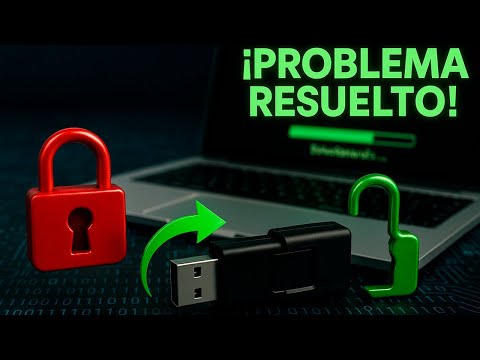
Una Kingston Exodia protegida contra escritura o que Windows no reconoce bien se soluciona primero con Diskpart (quitar el atributo de solo lectura) y, si persiste, identificando el controlador con ChipGenius y reparándolo con su MPTool correspondiente. Es gratis y no necesitas comprar una USB nueva.
¿Por qué sucede esto?
La Exodia (3.2 y otras versiones) suele bloquearse en modo de solo lectura cuando el controlador detecta un error de escritura, un corte de energía a mitad de una transferencia, o memoria flash con sectores empezando a fallar. El chip se protege a sí mismo automáticamente para evitar corromper más datos de los que ya están en riesgo.
Variantes de este problema
Este error puede presentarse de varias formas — si ves cualquiera de estas, la causa y la solución son las mismas:
- ✅ Protegida contra escritura
- ✅ No se detecta / no aparece en "Este equipo"
- ✅ Pide formatear cada vez que la conectas
- ✅ Se desconecta sola durante transferencias grandes
Pasos a seguir
- Prueba primero Diskpart: CMD como administrador →
diskpart→list disk→select disk N→attributes disk clear readonly. - Si la Exodia sigue sin dejarte escribir o directamente no la reconoce, el problema es del controlador.
- Identifica el chip exacto con ChipGenius antes de descargar nada.
- Descarga la MPTool de tu controlador desde esta web y ejecútala como administrador hasta que termine en verde.
¿Tienes tu propia web?
Monetízala con Monetag — aprobación fácil, sin requisitos complicados, buen CPM.
¿Nada de esto funcionó? Mira el vídeo paso a paso
Si los pasos de texto no resolvieron tu caso, este vídeo muestra el proceso completo en tiempo real, útil para ver detalles que en texto pueden pasar desapercibidos.
🎥 Vídeotutoriales
Aprende a reparar tu memoria USB paso a paso con nuestros tutoriales.
Preguntas frecuentes
¿Es gratis?
Sí, totalmente gratis. Sigue los pasos y mira los vídeos de esta página.
¿Necesito conocimientos técnicos?
No. Los tutoriales están explicados paso a paso para cualquier usuario.
¿Y si sigo con problemas?
Identifica el controlador de tu USB con ChipGenius y usa la herramienta de reparación correspondiente de esta web.
📺 Más tutoriales en nuestro canal de YouTube.