D-TECH USB
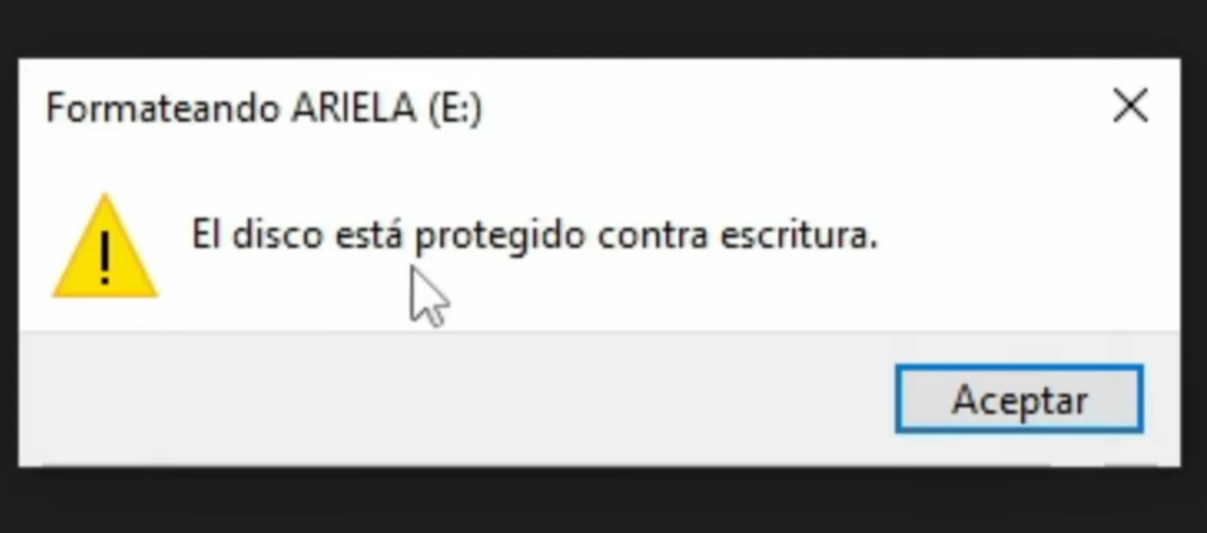
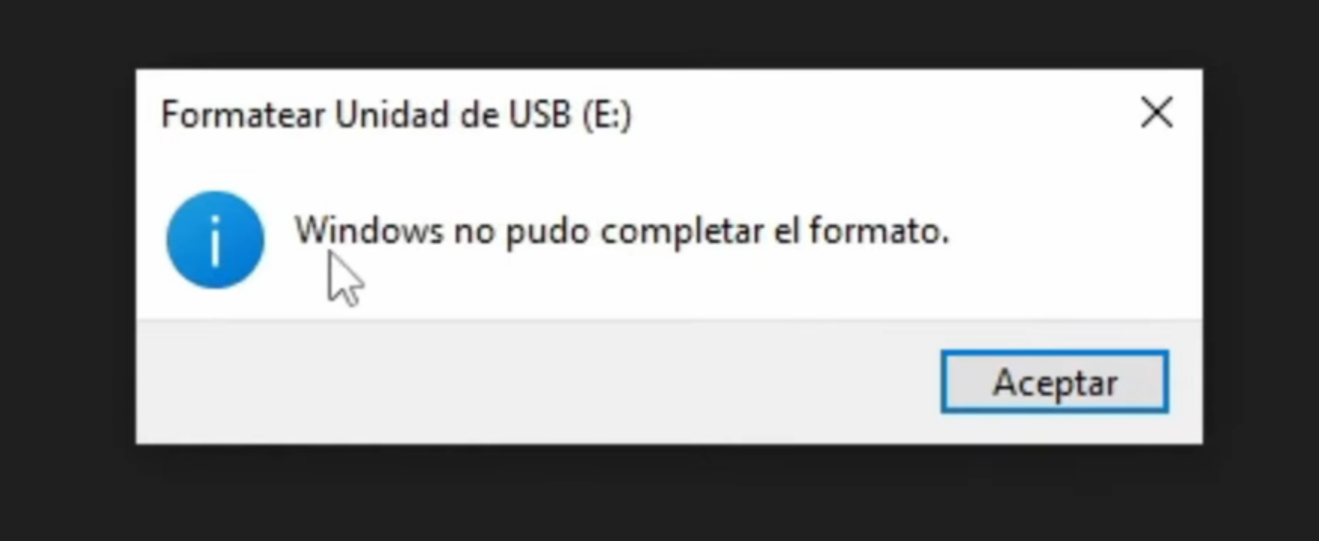
"Windows no pudo completar el formato": solución (USB y microSD)
El error "Windows no pudo completar el formato" casi siempre significa que el controlador de la memoria (el chip que la gobierna) está dañado o corrupto, no la memoria física en sí. Aquí tienes la solución real, no solo trucos de CMD que no funcionan.
Pasos a seguir
- Prueba primero con Diskpart: CMD como administrador →
diskpart→list disk→select disk N→clean→create partition primary→format fs=fat32 quick. - Si Diskpart también falla o se queda trabado, el problema es de bajo nivel (el controlador), no del sistema de archivos.
- Identifica el chip exacto con ChipGenius: marca, VID/PID y fabricante del flash.
- Descarga la MPTool de tu controlador específico en esta web y ejecútala como administrador hasta que termine en verde.
- Vuelve a formatear en Windows una vez reparada — ahora sí debería completarse sin errores.
🎥 Vídeotutoriales
Aprende a reparar tu memoria USB paso a paso con nuestros tutoriales.
💰 PARA WEBMASTERS
Empezar ahora →
¿Tienes tu propia web?
Monetízala con Monetag — aprobación fácil, sin requisitos complicados, buen CPM.
Preguntas frecuentes
¿Es gratis?
Sí, totalmente gratis. Sigue los pasos y mira los vídeos de esta página.
¿Necesito conocimientos técnicos?
No. Los tutoriales están explicados paso a paso para cualquier usuario.
¿Y si sigo con problemas?
Identifica el controlador de tu USB con ChipGenius y usa la herramienta de reparación correspondiente de esta web.
📺 Más tutoriales en nuestro canal de YouTube.